
Ventas
¿Qué es y para qué sirve?
En Ventas > Ventas tenés todas las ventas del local: las de las mesas, el mostrador, la venta simple y los pedidos de la tienda. Desde acá revisás lo que se vendió, corregís una venta que ya se cerró y emitís el comprobante fiscal.
Corregir una venta cerrada es común en un local: el mozo cargó el pago como efectivo y era tarjeta, se olvidó de cargar la propina, puso 2 personas y eran 4, o la venta quedó a nombre de otro mozo. Todo eso se corrige en la misma venta, sin anularla.
Si solo querés buscar una venta y ver su detalle, seguí Consultar las ventas.
Antes de empezar
- Para modificar una venta cerrada, tu rol necesita el permiso Permitir modificar ventas cerradas (pagos, propinas y datos). Ver Usuarios y roles.
- Para emitir un comprobante fiscal, tener configurado el punto de venta. Ver Puntos de venta y Facturación electrónica.
Paso a paso
Modificar una venta cerrada
- Ingresá a la sección Ventas.
- Accedé a la subopción Ventas.
- Elegí la venta cerrada en el listado.
- Hacé clic en el botón del lápiz (Modificar la venta).
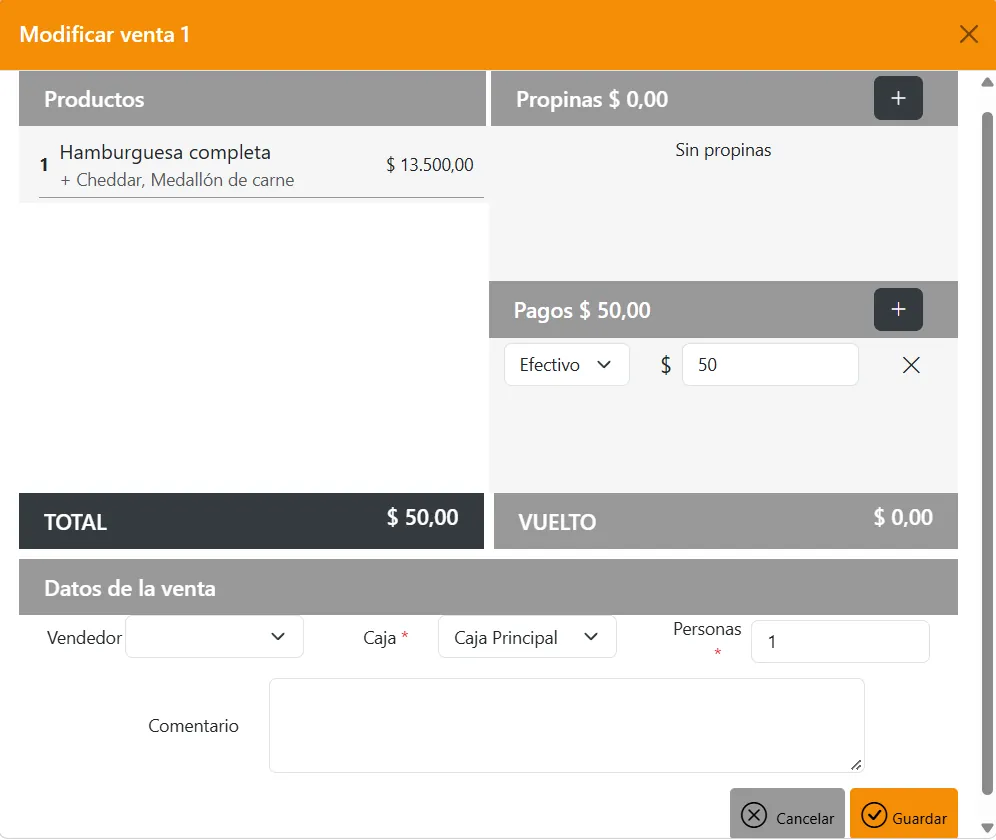
- En la ventana Modificar venta, corregí los pagos, las propinas o los datos de la venta.
- Hacé clic en Guardar.
Resultado esperado: la ventana se cierra y la venta queda con los datos corregidos.
Emitir el comprobante y mandarlo por WhatsApp o por correo
- Elegí la venta en el listado.
- Hacé clic en Emitir comprobante fiscal.
- Completá los datos del comprobante.
- Para mandarlo por WhatsApp, tildá Enviar por WhatsApp y completá el Celular del cliente.
- Para mandarlo por correo, tildá Enviar por correo electrónico y completá el Correo electrónico del cliente.
- Hacé clic en Facturar.
Resultado esperado: se emite el comprobante y, si elegiste WhatsApp, se abre una conversación con el cliente con el link al comprobante, lista para enviar.
La misma ventana se abre al cerrar una venta, así que también podés mandar el comprobante en el momento de cobrar.
Cómo funciona
El listado de ventas
Cada venta muestra su Id, Inicio-Fin, Estado, Tipo, Salón-Mesa, Mozo, Cliente, Factura y Total. Cómo se busca, se filtra y se exporta está en Cómo funcionan las pantallas.
Qué se puede modificar en una venta cerrada
| Qué | Para qué sirve |
|---|---|
| Pagos | Corregir el medio de pago o el importe, o sumar un pago que faltó. Por ejemplo, pasar de efectivo a tarjeta. |
| Propinas | Cargar una propina que no se cargó al cerrar, o corregirla. |
| Mozo | Dejar la venta a nombre del mozo que atendió. En algunos negocios el campo dice Vendedor. |
| Caja | Pasar la venta a la caja correcta. |
| Personas | Corregir la cantidad de personas, que se usa en las estadísticas. |
| Cliente | Dejar la venta a nombre del cliente correcto. |
| Comentario | Agregar o corregir una aclaración de la venta. |
Los productos de la venta se ven en la ventana, pero no se cambian desde acá.
Ventas facturadas y cobros con QR
- Si la venta ya tiene comprobante fiscal, la ventana avisa La venta está facturada: el comprobante emitido no cambia. Podés corregir los pagos y los datos, pero el comprobante queda como se emitió.
- Un pago cobrado con QR de Mercado Pago no se puede cambiar ni borrar (Cobrado con QR: no se puede cambiar ni borrar).
Enviar el comprobante por WhatsApp
En Celular va el número con característica y sin 0 ni 15, por ejemplo 2616078802. Al hacer clic en Facturar, Ganapán emite el comprobante y abre WhatsApp con un mensaje para el cliente que incluye el link al comprobante: solo tenés que enviarlo. Si el comprobante no se puede emitir, la conversación no se abre.
Podés tildar WhatsApp y correo a la vez. Si el navegador bloquea la ventana de WhatsApp, permití las ventanas emergentes para Ganapán.
Preguntas frecuentes
Cobré con efectivo y era tarjeta, ¿tengo que anular la venta? No. Abrí la venta en Ventas > Ventas, hacé clic en Modificar la venta y corregí el pago.
¿Por qué no veo el botón para modificar la venta? Porque la venta no está cerrada o porque tu rol no tiene el permiso Permitir modificar ventas cerradas (pagos, propinas y datos).
¿Por WhatsApp se manda el PDF del comprobante? No. Se manda un mensaje con el link al comprobante: el cliente lo abre desde su celular.
Relacionados
- Consultar las ventas: buscar una venta y ver su detalle, en pocos pasos.
- Arqueos de caja: el control del dinero de cada caja.
- Propinas: las propinas de cada mozo.
- Puntos de venta y Facturación electrónica: los datos fiscales con los que se emite el comprobante.
- Mercado Pago: los cobros con QR.