
Grupos de modificadores
¿Qué es y para qué sirve?
Un grupo de modificadores es una lista de opciones que se ofrecen al vender un producto. Por ejemplo, los extras de la hamburguesa (cheddar, panceta, medallón extra), la bebida que elige el cliente en una promo, lo que trae un combo de desayuno o los dos gustos de una pizza mitad y mitad. Al vender, el mozo (o el cliente, en la tienda) elige las opciones y Ganapán calcula el precio solo.
Cada opción es un producto que ya tenés cargado. Así, cada extra descuenta su stock y la cocina lo ve en la comanda, debajo del producto.
Las cuentas nuevas de Ganapán traen productos de ejemplo con un grupo de cada tipo: Promo desayuno, Promo desayuno a elección, Pizza mitad suma, Pizza mitad máximo, Hamburguesa completa y Hamburguesa con gaseosa. Cada caso está explicado en Ejemplos de grupos de modificadores.
Antes de empezar
- Cargar como productos las opciones que vas a ofrecer: el cheddar, la Coca-Cola, cada gusto de pizza. Ver Productos.
- A los que no se venden solos (Cheddar extra, Sin cebolla), tildales ¿Solo adicional?. Ver Productos que son solo adicional.
Paso a paso
Crear un grupo
- Ingresá a la sección Productos.
- Accedé a la subopción Grupos de modificadores.
- Hacé clic en + Nuevo grupo.
- Completá Nombre (interno) y, si querés, Nombre en la tienda.
- En Precio, elegí Suma o Máximo.
- Completá Mínimo y Máximo.
- En Agregar una opción (buscar producto)..., buscá y elegí cada producto que querés ofrecer.
- En cada opción, revisá el precio, mín y máx.
- Hacé clic en Confirmar.
Resultado esperado: el grupo aparece en el listado, con lo que se elige en la columna Se elige y sus productos en Opciones.
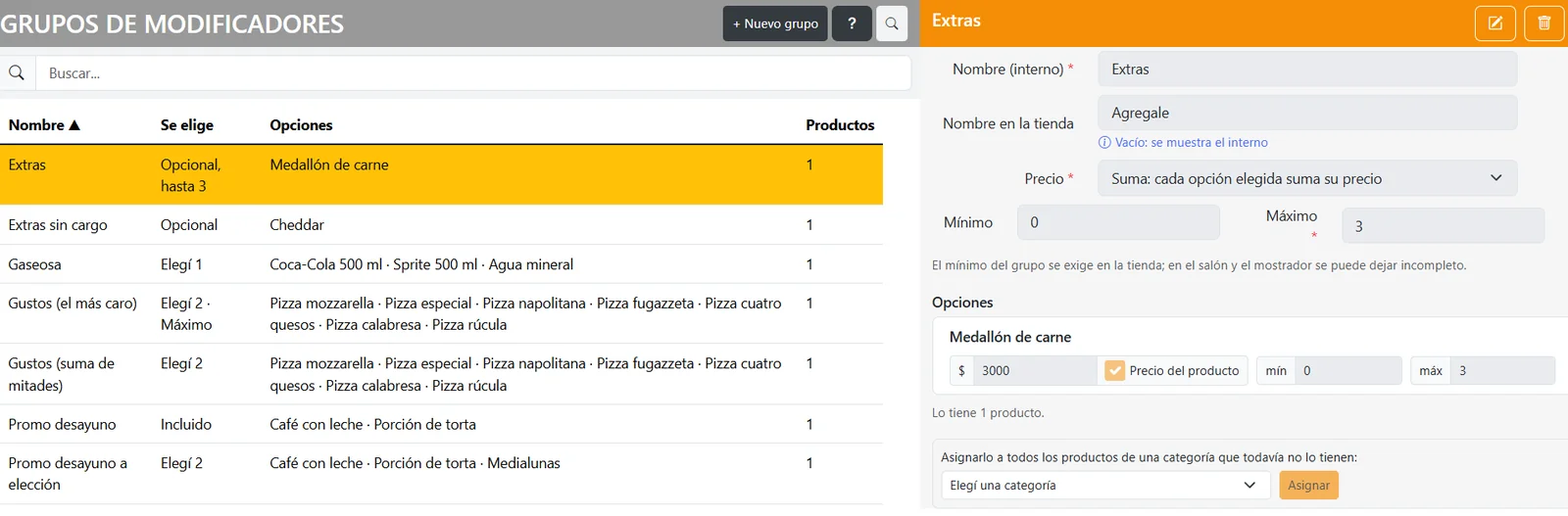
Asignar el grupo a un producto
- Ingresá a la sección Productos.
- Accedé a la subopción Productos.
- Elegí el producto en el listado.
- Hacé clic en Adicionales.
- En Agregar un grupo..., elegí el grupo. Si el producto lleva más de uno, repetí este paso.
- Hacé clic en Confirmar.
Resultado esperado: el botón pasa a decir Adicionales (1) (o la cantidad de grupos que tenga) y, al vender el producto, se abre la ventana para elegir las opciones.
El botón Adicionales se habilita cuando el producto ya está guardado. Con las flechas de la ventana ordenás los grupos: es el orden en que se ven al vender.
Asignar el grupo a toda una categoría
Sirve, por ejemplo, para ofrecer los mismos extras en todas las hamburguesas de una vez.
- Ingresá a la sección Productos.
- Accedé a la subopción Grupos de modificadores.
- Elegí el grupo en el listado.
- En Asignarlo a todos los productos de una categoría que todavía no lo tienen, elegí la categoría.
- Hacé clic en Asignar.
Resultado esperado: ves el aviso Se asignó con el nombre del grupo y la cantidad de productos. Si todos lo tenían, el aviso dice Todos los productos de la categoría ya lo tenían.
Cómo funciona
Campos del grupo
| Campo | Para qué sirve |
|---|---|
| Nombre (interno) | Obligatorio. Es el nombre con el que encontrás el grupo en Ganapán, por ejemplo "Extras hamburguesa". |
| Nombre en la tienda | El título del grupo cuando se eligen las opciones, por ejemplo "¿Le sumás algo?". Si lo dejás vacío, se muestra el interno. |
| Precio | Cómo se cobra el grupo: Suma o Máximo. Ver Suma o Máximo. |
| Mínimo | Cuánto hay que elegir como mínimo. Se exige en la tienda; en el salón y en el mostrador se puede dejar incompleto, para no frenar al mozo. |
| Máximo | Obligatorio, 1 o más. Cuánto se puede elegir como máximo, sumando todas las opciones. Con máximo 1 se elige una sola opción. |
Campos de cada opción
| Campo | Para qué sirve |
|---|---|
| $ y Precio del producto | Lo que suma la opción. Con Precio del producto tildado, cobra el precio que tenga ese producto: si sube la gaseosa, el grupo cobra el precio nuevo. Destildalo para poner un precio propio dentro del grupo, o $0 si la opción va incluida. Una opción nueva viene con Precio del producto tildado. |
| mín | Lo que la opción trae fijo, por ejemplo el café de un combo. Se exige siempre, también en el salón, y al vender no se puede sacar. |
| máx | Hasta cuánto se puede elegir de esa opción. Un máximo menor que 1 es una fracción: 0,5 es media pizza, y se elige entera o no se elige. |
Con las flechas ordenás las opciones (es el orden en que se ven al vender) y con el tacho sacás una del grupo.
Suma o Máximo
| Suma | Máximo | |
|---|---|---|
| Cómo cobra | Cada opción elegida suma su precio por la cantidad. Media pizza suma la mitad de su precio. | Cobra una sola vez la opción más cara, entera. Las demás no suman. |
| Ejemplo | Hamburguesa con 2 medallones extra de $3.000: suma $6.000. | Pizza ½ muzzarella ($10.000) y ½ especial ($14.000): cobra $14.000. |
| Sirve para | Extras, bebida a elección, combos, pizza mitad y mitad cobrada por mitades. | Pizza mitad y mitad cobrada al precio del gusto más caro. |
Qué se ve al vender
Cada grupo muestra lo que hay que elegir, por ejemplo Elegí 1, Elegí entre 1 y 2, Opcional, Opcional, hasta 3 o Incluido (cuando todo lo del grupo viene fijo). Lo que una opción trae fijo ya cuenta: en un combo de máximo 3 con el café fijo, dice Elegí 2. Con medias pizzas cuenta mitades: un grupo de máximo 1 con opciones de 0,5 dice Elegí 2.
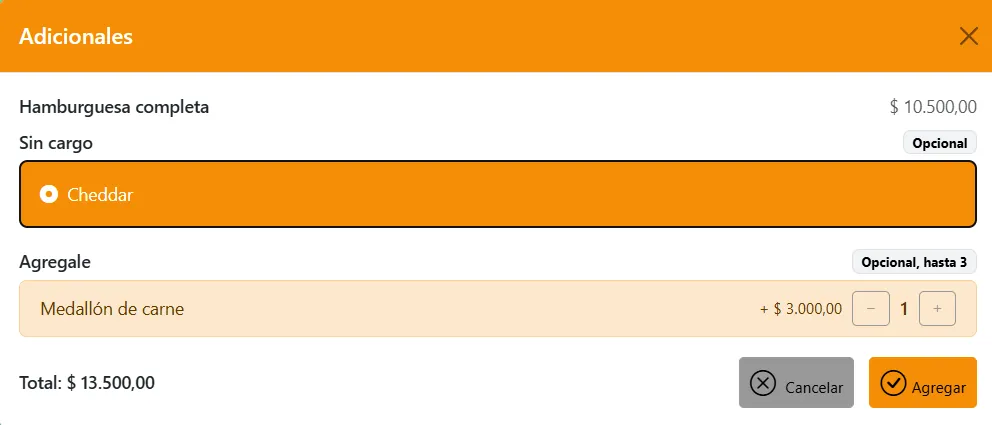
- En Mesas, Mostrador y Simple, al agregar un producto con grupos se abre la ventana Adicionales, con cada grupo y sus opciones. Las fijas aparecen con la marca Incluido. Abajo ves el Total y confirmás con Agregar.
- En la tienda pasa lo mismo, del lado del cliente, y ahí el Mínimo de cada grupo sí se exige.
- Si todas las opciones del producto vienen fijas (un combo sin nada para elegir), el producto se agrega directo, sin abrir la ventana.
- Si agregás más de una unidad, las opciones van en cada unidad.
- El mismo producto con las mismas opciones suma cantidad en su línea; con otras opciones va en una línea aparte.
- Antes de confirmar los productos, podés cambiar las opciones de una línea con el botón Editar opciones.
Comanda, stock y estadísticas
- Comanda, KDS y factura: las opciones salen debajo del producto, sin precio, porque el precio de la línea ya las incluye. Si una opción va en una cantidad distinta de 1, se muestra la cantidad (por ejemplo, 0,5 en una mitad de pizza).
- Stock: cada opción descuenta su stock, o el de su receta si la tiene, por la cantidad vendida. Si eliminás el producto de la venta o cancelás la venta, el stock vuelve.
- Estadísticas: las opciones no cuentan como productos vendidos, porque su importe ya está en el producto al que acompañan.
- Ventas anteriores: cambiar o eliminar un grupo no cambia las ventas que ya lo usaron.
Productos que son solo adicional
¿Solo adicional?, en el producto, es para lo que no se vende solo: el cheddar extra, el "sin cebolla", el medallón de más. Un producto con esta opción tildada no aparece en la venta, ni en la tienda, ni en la carta impresa: solo como opción de un grupo.
Producto con precio en $0
Si el precio sale todo de las opciones (por ejemplo, la pizza mitad y mitad), cargá el producto con Precio en $0. Al vender y en la tienda se muestra "desde" y el precio más bajo posible, según las opciones más baratas.
Eliminar un grupo
Un grupo que tiene productos no se puede eliminar. Ganapán te avisa cuáles lo usan, por ejemplo: "No se puede eliminar: lo usan 3 productos (Hamburguesa, Lomito, Pizza). Sacáselo antes desde cada producto (botón Adicionales)." Los productos eliminados no cuentan.
Preguntas frecuentes
¿Por qué el mozo pudo agregar una pizza mitad y mitad con un solo gusto? Porque el Mínimo del grupo se exige solo en la tienda. En el salón y en el mostrador se puede dejar incompleto, para no frenar el pedido. Lo que sí se exige siempre es el mín de cada opción (lo que trae fijo un combo) y el Máximo.
¿Cómo cargo un "sin cebolla"? Creá un producto "Sin cebolla" con ¿Solo adicional? tildado y sumalo, en $0, a un grupo opcional de la hamburguesa (por ejemplo, "Sacar ingredientes", con Mínimo 0).
Si cambio el precio de una opción, ¿cambian las ventas que ya hice? No. Cada venta guarda sus opciones con el nombre y el importe de ese momento.
¿Quién puede crear grupos? La pantalla usa los mismos permisos que Productos: quien puede crear, editar o eliminar productos, puede hacerlo con los grupos.
Cambié un grupo y en otra computadora no se ve. Volvé a abrir la pantalla en esa computadora. El precio que se cobra siempre es el último que guardaste.
Relacionados
- Ejemplos de grupos de modificadores: cada caso (combos, mitades, extras, bebida a elección) paso a paso, con lo que se cobra.
- Productos: el botón Adicionales y la opción ¿Solo adicional?.
- Mesas y Mostrador: dónde se eligen las opciones al vender.
- Cómo funciona Tienda & Delivery: las opciones del lado del cliente.
- Cómo funcionan las pantallas: buscar, editar y eliminar.